

ファイル0 件
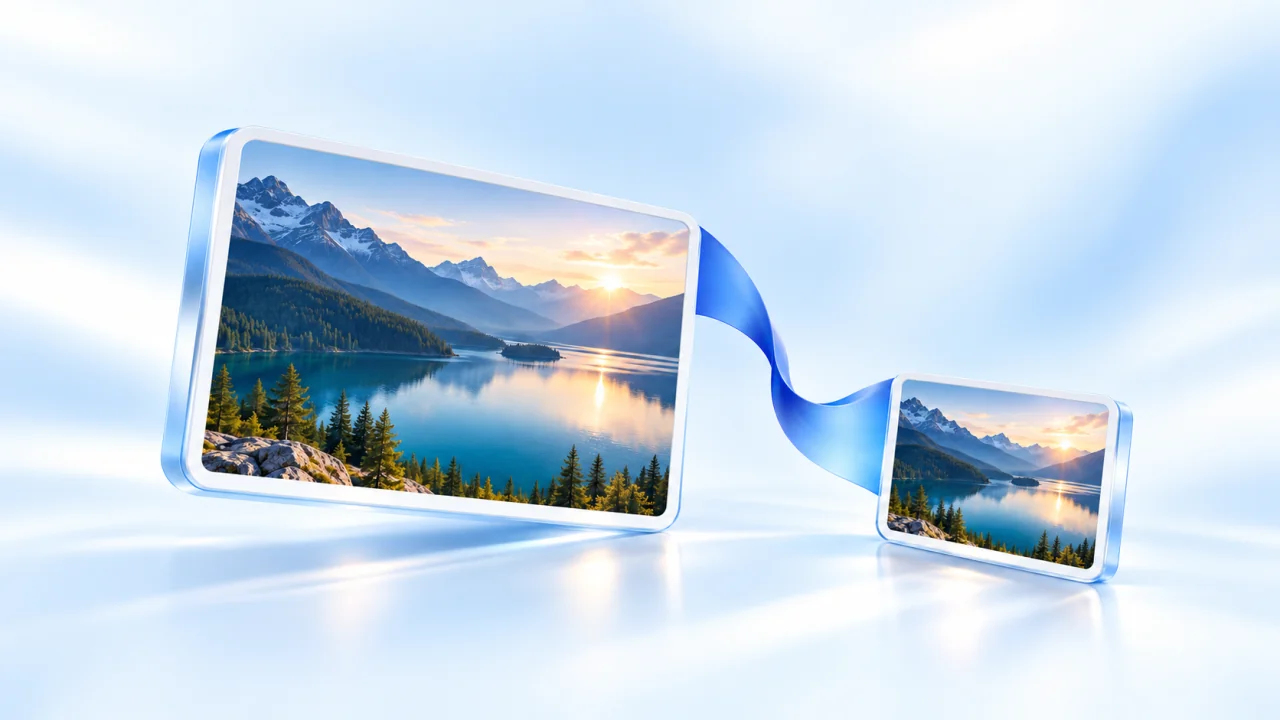
専用プレビュー圧縮画像と元画像
圧縮後
利用場面
画像圧縮・サイズ調整 の代表的な使い方
静止 JPG・PNG の容量とピクセル寸法をブラウザ内でローカルに調整します。20 KB・50 KB・100 KB・200 KB などの上限を設定し、実際のバイト数と寸法を確認できます。両条件を満たせない結果は区別して表示します。
申請用の写真
提出先のピクセル寸法と容量上限をそれぞれ確認。固定寸法を容量に合わせて勝手に縮小しません。
メール・フォームの添付
複数の静止画像に同じ上限を設定。実容量を確認し、正常に処理されたすべての有効な画像を保存できます。
透過素材の受け渡し
PNG の透明部分を維持するか、JPG を明示的に選び白背景を確認。ピクセルと KB は別々に確認します。
画像を指定 KB に圧縮:写真の容量・ピクセル寸法を調整
作業画面を先に配置し、必要なときに手順を確認できます。
- 01JPG または PNG を追加
静止画像を最大 10 枚追加できます。元画像の向きと内容を先に確認します。
- 02容量とピクセルを設定
容量上限を入力して単位を選び、必要に応じて幅・高さ・固定枠を指定。PNG を自動で JPG に変換しません。
- 03ブラウザ内で処理
元画像から有限の候補を生成し、実際のバイト数で判定。縮小が有効で寸法未指定の場合にだけ、より小さい寸法を試します。
- 04結果を確認して保存
画像、実際のピクセル・バイト数、達成状況を確認。正常に処理されたすべての有効な画像は、上限超過でも個別または ZIP で保存できます。失敗・未完了のファイルは含めません。
機能と制限
開始前に確認すること
処理場所、入力制限、出力を事前に確認します。
- 01ファイルとプレビューはブラウザ内で処理。無料・ログイン不要で、静止 JPG/JPEG・PNG に対応します。アニメーションは対象外です。
- 02ピクセル寸法と容量は別条件です。1 KB = 1,000 B、1 MB = 1,000,000 B。上限と完全に同じ容量にする必要はありません。
- 03PNG は透明部分を維持し、JPEG の品質値で圧縮しません。JPG を明示的に選んだ場合だけ透明部分を白で埋めます。
- 04固定寸法、鮮明さ、極端に小さい上限は同時に満たせない場合があります。検証した候補内で選択し、すべての画像の達成や大域的最適値は保証しません。
次の作業
このカテゴリをすべて表示


