
契約書の文言を修正
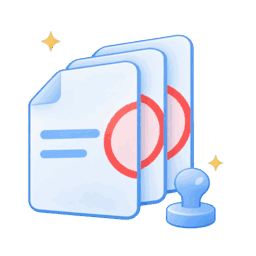
既存のテキストブロックを選択して、契約書の誤字や文言を修正し、周囲のレイアウトを確認します。
PDF の既存の画像を差し替える
レポートの元の画像を選択し、プロパティパネルの「画像を置換」で差し替えた後、位置とサイズを確認します。
資料を確認して注釈
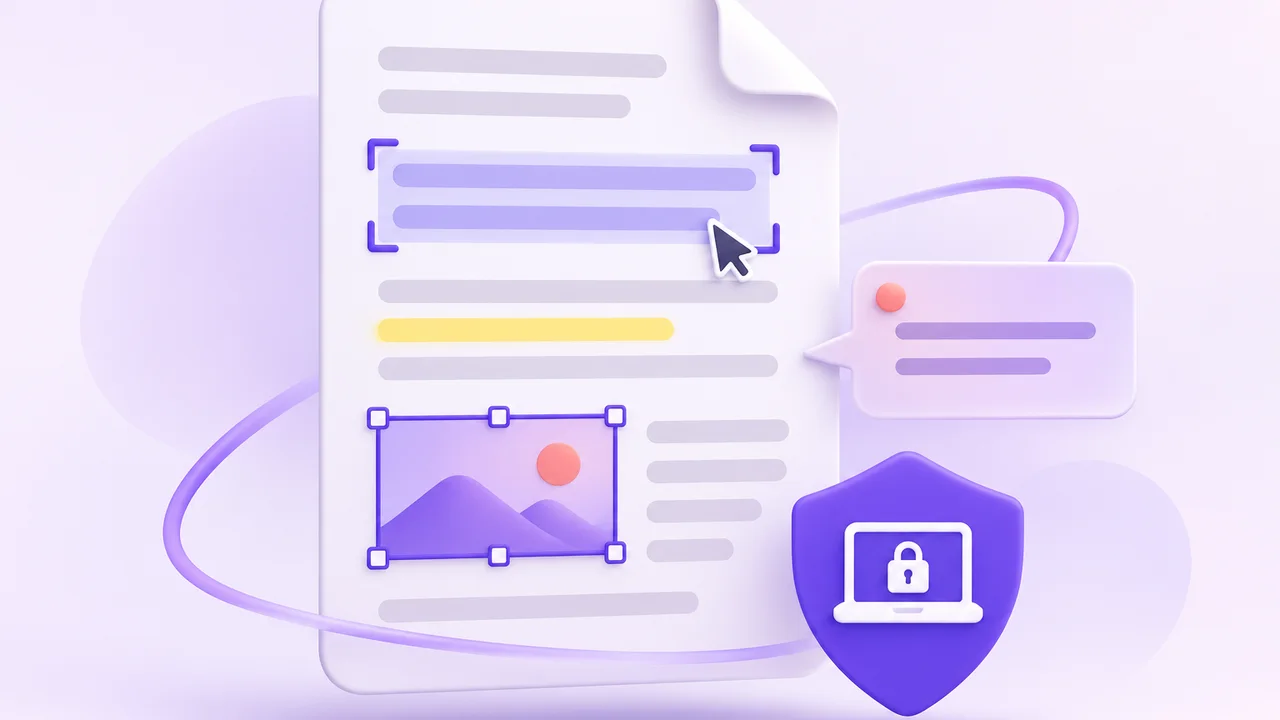
閲覧、注釈、編集を切り替え、最後にダウンロードした PDF を確認します。
ファイルをアップロードせず、ブラウザー内で PDF の既存の文字を編集できます。テキストブロックをダブルクリックして編集し、画像の差し替えや注釈の追加もできます。ログインして編集済みの PDF をダウンロードし、開き直して確認してください。
エディターを準備しています…
ファイルをアップロードせず、ブラウザー内で PDF の既存の文字を編集できます。テキストブロックをダブルクリックして編集し、画像の差し替えや注釈の追加もできます。ログインして編集済みの PDF をダウンロードし、開き直して確認してください。
既存のテキストブロックを選択して、契約書の誤字や文言を修正し、周囲のレイアウトを確認します。
レポートの元の画像を選択し、プロパティパネルの「画像を置換」で差し替えた後、位置とサイズを確認します。
閲覧、注釈、編集を切り替え、最後にダウンロードした PDF を確認します。
作業画面を先に配置し、必要なときに手順を確認できます。
ファイルは現在のブラウザー内だけで処理されます。編集権限と完全性を確認してください。
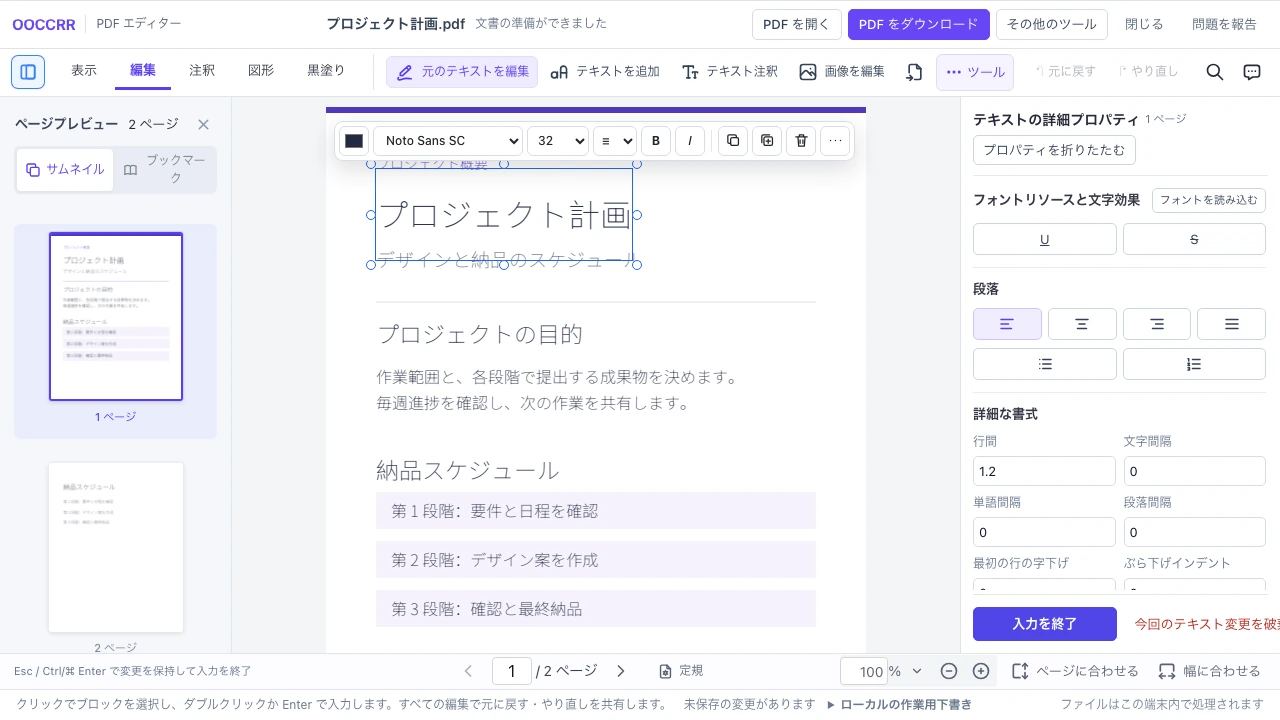
編集モードで既存のテキストブロックを選択し、ダブルクリックするか Enter キーを押して入力します。
入力後に Esc キーを押すと、変更を保持したままブロック選択に戻ります。フォントとレイアウトを確認してください。
ファイルを開いて編集する際はログイン不要です。編集済みの PDF をダウンロードするにはログインが必要です。ダウンロード後は開き直して変更を確認してください。
処理場所、入力制限、出力を事前に確認します。