

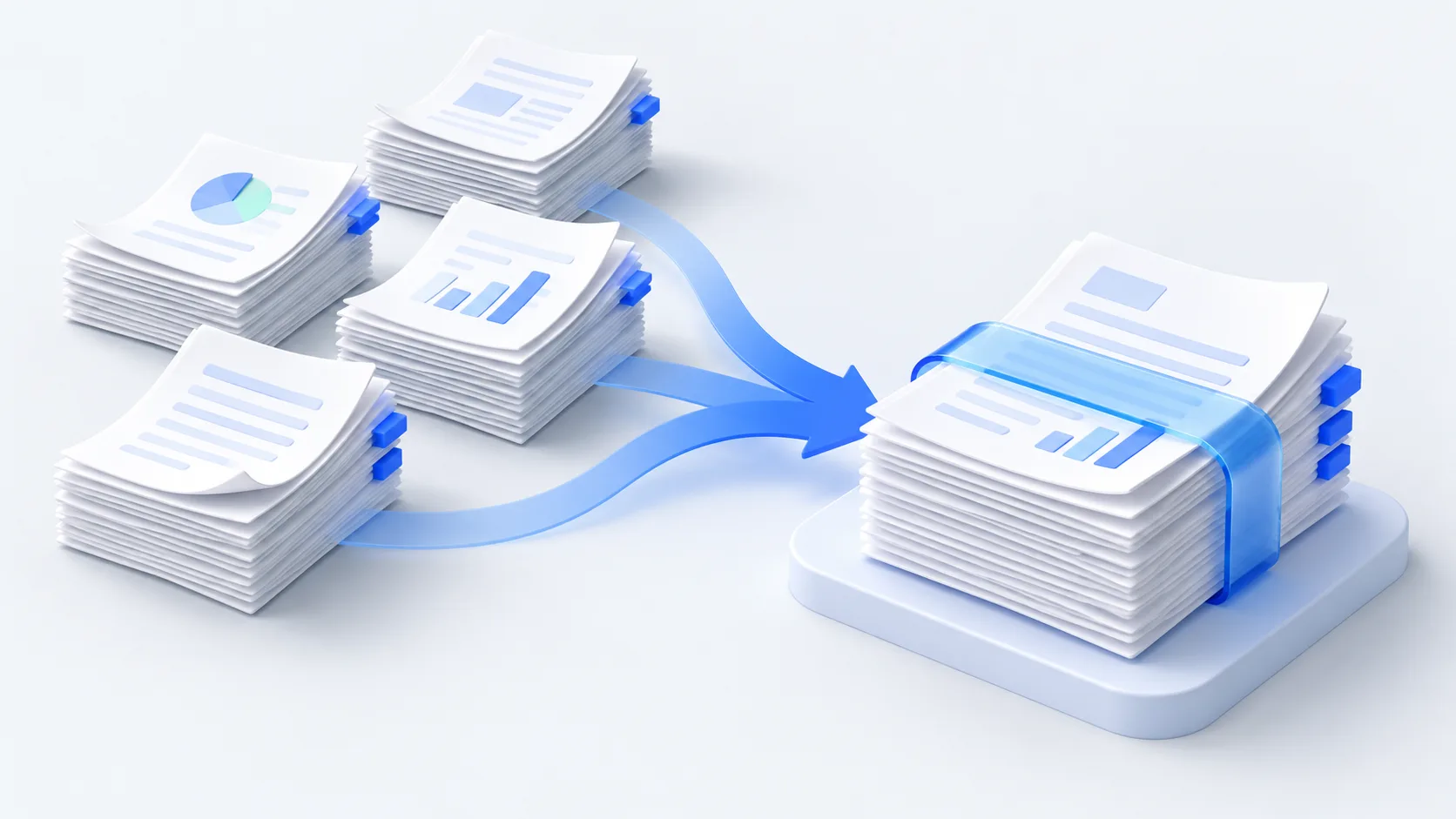
提出はPDFひとつなのに、書類がいくつも分かれているときに
申請書、証明書、参考資料が別々のPDFになっていることがあります。提出先がひとつのファイルを指定している場合は、資料の順番を整え、合計容量も確認する必要があります。別々のツールを行き来すると、添付漏れや版の取り違えが起きやすくなります。

このテンプレートは、用意したPDFをまとめて提出したい場面に向いています。まず提出先の指示を確認してください。書類ごとに別の欄へアップロードする指定なら、分けたままにします。ひとつのPDFを小さくするだけなら、PDF圧縮ツールを直接使えます。
結合してから圧縮する理由
必要な書類と順番を先に決めると、最後に確認する対象をひとつにできます。結合しても用紙サイズは統一しません。大きさの異なるページも元のサイズを保ち、証明書や図表を無理に切り抜きません。
バランスでは、スキャン画像の解像度が下がることがあります。細かい文字や画像の細部を残したい場合は、まずロスレスを選んでください。まだ大きければ強力を試し、重要なページを見直します。圧縮できる量は元の内容によるため、2 MB以下など一定の容量は保証できません。
使い方
PDFを追加して順番を決める
結合するファイルを選びます。ドラッグ、上下移動、ファイル名順の並べ替えで提出順を整えます。
圧縮方法とファイル名を選ぶ
まずバランスから試し、スキャンの細部が必要ならロスレスを選びます。分かりやすいダウンロード名も入力します。
実行して仕上がりを確認する
「結合して圧縮」を押します。実際の容量と重要なページを確認してから、ダウンロードして提出してください。
提出前に完成したPDFを確認する
処理が完了しても、提出先の条件をすべて満たしているとは限りません。完成したPDFを開き、指定内容と照らし合わせてください。
- 総ページ数、先頭ページ、添付資料のつなぎ目を確認し、抜けや順番違いがないか見ます。
- 氏名、識別番号、小さな文字、図表を拡大して確認します。強力を使った後は特に注意してください。
- 最終容量がアップロード制限内か確認します。削減量は結合後のファイルを基準に比較します。
- 暗号化、破損、保護された電子署名による制限がある場合は先に対処し、問題のある書類も含まれたと思い込まないでください。
画像の変換、ページ削除、透かしも必要ですか?
ファイル順、圧縮方法、ダウンロード名はこのページで変更できます。画像からPDFへの変換、ページ削除、透かしを加える場合は「このワークフローをカスタマイズ」から、現在の設定をエディターに引き継ぎます。詳細ページに戻ると、元のファイルと設定が残っています。
よくある質問
必ず2 MB以下にできますか?
一定容量以下になる保証はありません。削減できる量は内容や画像の符号化によって変わるため、実際の出力を提出先の上限と比較してください。
結合すると全ページがA4になりますか?
いいえ。各ページの元のサイズを保ちます。用紙サイズをそろえる場合は、エディターで対応する処理を追加してください。
圧縮してもあまり小さくならないのはなぜですか?
元から小さいファイルや、安全に圧縮できる内容が少ない場合があります。実際の削減量を表示し、容量を減らすためにページを削除することはありません。
強力では文字が読みにくくなりますか?
スキャン画像の小さな文字が不鮮明になる場合があります。重要なページを拡大し、細部が必要ならロスレスかバランスを使ってください。
ファイルはアップロードされますか?
このテンプレートの結合と圧縮はブラウザー内で行います。ワークフローの実行には、ログインと有効なOOCCRR会員資格が必要です。