


간인 전체 보기
간인 전체 보기에서 조각을 선택하면 해당 페이지로 이동합니다.
성공한 파일 다운로드
간인을 넣은 PDF를 개별 다운로드하거나 생성된 파일을 ZIP으로 묶어 다운로드하세요.
하나의 도장을 여러 PDF에 사용하고, 문서마다 페이지 수에 맞춰 나누어 가장자리에 배치합니다.
PDF를 추가하고 설정에서 도장 이미지를 선택한 뒤 페이지 조각을 확인하고 일괄 생성합니다.
간인 전체 보기에서 조각을 선택하면 해당 페이지로 이동합니다.
간인을 넣은 PDF를 개별 다운로드하거나 생성된 파일을 ZIP으로 묶어 다운로드하세요.
작업 공간을 먼저 사용하고 필요할 때 전체 단계를 확인하세요.
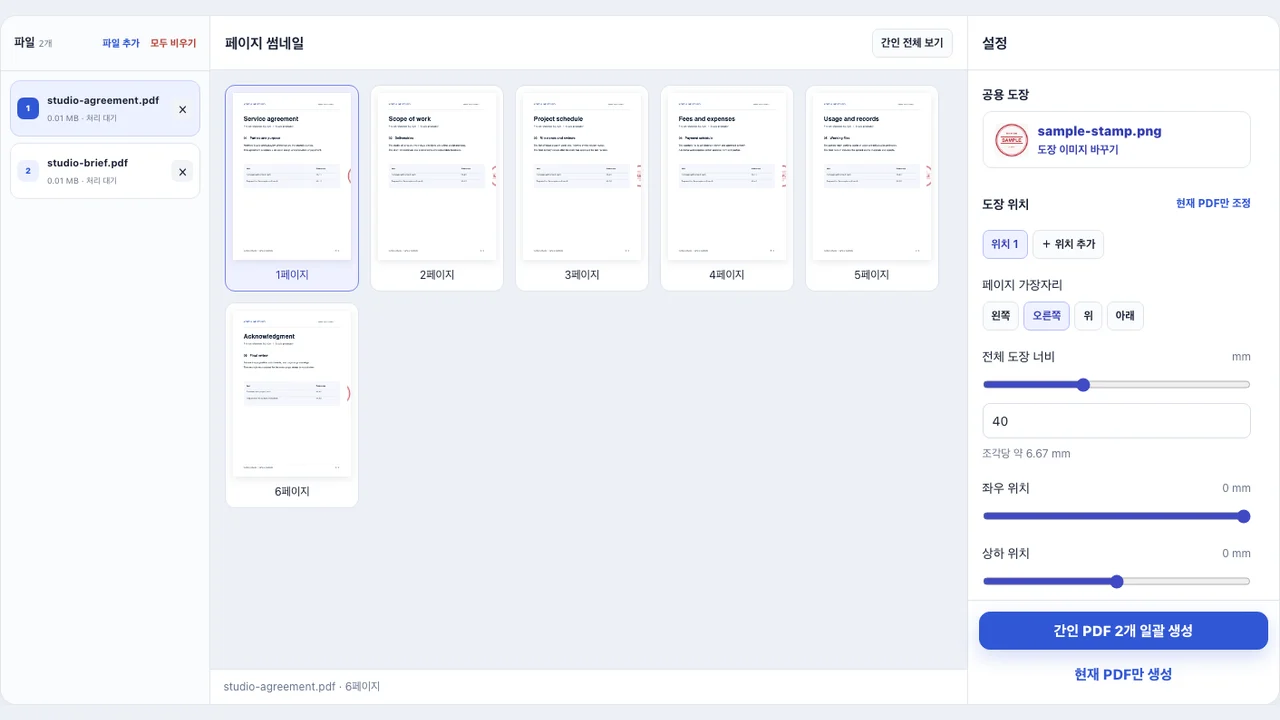
PDF를 추가하고 설정에서 도장 이미지를 선택한 뒤 페이지 조각을 확인하고 일괄 생성합니다.
간인 전체 보기에서 조각을 선택하면 해당 페이지로 이동합니다.
간인을 넣은 PDF를 개별 다운로드하거나 생성된 파일을 ZIP으로 묶어 다운로드하세요.
처리 위치, 입력 제한, 출력을 먼저 확인합니다.


