

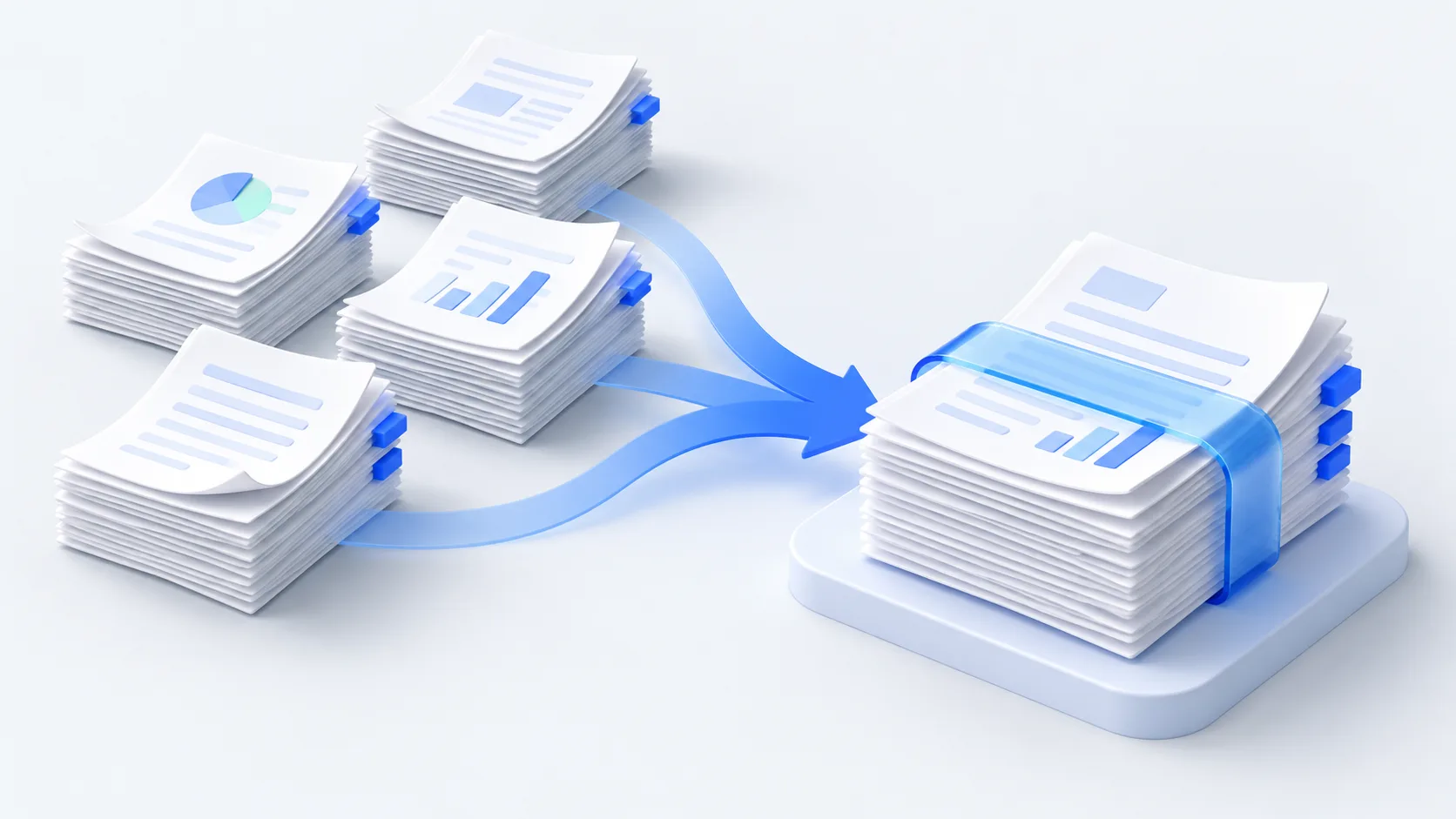
한 파일로 제출해야 하는데 PDF가 여러 개로 나뉘어 있나요?
신청서, 증빙 서류, 부록이 서로 다른 PDF로 준비되는 경우가 많습니다. 제출처가 파일 하나만 받는다면 자료 순서를 정하고 합친 파일의 용량도 확인해야 합니다. 도구를 따로 오가며 처리하면 첨부 자료를 빠뜨리거나 다른 버전을 보내기 쉽습니다.

이 템플릿은 준비된 PDF를 한 번에 제출하려는 경우에 적합합니다. 먼저 제출 지침을 확인하세요. 서류마다 다른 입력란에 업로드해야 한다면 개별 파일을 유지해야 합니다. PDF 하나의 용량만 줄이면 되는 경우에는 PDF 압축 도구를 바로 사용할 수 있습니다.
먼저 병합하고 나중에 압축하는 이유
자료 구성과 순서를 먼저 확정하면 최종 결과 하나를 기준으로 확인할 수 있습니다. 병합이 용지 크기를 통일하지는 않습니다. 크기가 다른 페이지도 원래 크기를 유지하므로 증명서나 도표를 억지로 잘라 맞추지 않습니다.
균형 모드에서는 일부 스캔 이미지의 해상도가 낮아질 수 있습니다. 작은 글자나 이미지 세부 정보가 중요하면 무손실을 먼저 선택하세요. 여전히 크다면 강력 모드를 시도하고 중요한 페이지를 다시 확인하세요. 원본에 따라 효과가 달라지므로 2MB 이하 등 특정 용량을 보장하지 않습니다.
사용 방법
PDF를 추가하고 순서 정하기
합칠 파일을 선택하세요. 드래그, 위아래 이동 또는 파일명 정렬로 자료 순서를 정합니다.
압축 모드와 파일명 선택하기
균형 모드에서 시작하고 스캔 세부 정보를 보존해야 하면 무손실을 선택하세요. 알아보기 쉬운 다운로드 이름도 입력합니다.
실행하고 결과 확인하기
병합 후 압축을 누르세요. 실제 용량과 중요한 페이지를 확인한 다음 다운로드해 제출하세요.
제출 전에 완성된 PDF를 확인하세요
처리가 끝났다고 제출처의 모든 조건을 충족한 것은 아닙니다. 최종 PDF를 열고 제출 지침과 비교하세요.
- 전체 페이지 수, 첫 페이지, 첨부 자료가 이어지는 부분을 확인해 누락이나 순서 오류를 찾으세요.
- 이름, 식별 번호, 작은 글자와 도표를 확대해 확인하세요. 강력 압축을 썼다면 특히 주의하세요.
- 최종 용량이 업로드 제한에 맞는지 확인하세요. 압축 효과는 병합된 파일을 기준으로 비교합니다.
- 암호화, 파일 손상, 보호된 전자 서명에 따른 제한을 먼저 해결하고 해당 문서가 포함됐다고 단정하지 마세요.
이미지 변환, 페이지 삭제, 워터마크도 필요한가요?
파일 순서, 압축 모드, 다운로드 이름은 이 페이지에서 바꿀 수 있습니다. 이미지의 PDF 변환, 페이지 삭제, 워터마크 추가가 필요하면 “이 워크플로 사용자 지정”을 선택해 현재 설정을 편집기로 가져가세요. 상세 페이지로 돌아오면 기존 파일과 설정이 유지됩니다.
자주 묻는 질문
반드시 2MB 이하로 줄일 수 있나요?
특정 용량을 보장하지 않습니다. 줄일 수 있는 정도는 문서 내용과 이미지 인코딩에 따라 다르므로 실제 결과를 제출처의 제한과 비교하세요.
병합하면 모든 페이지가 A4가 되나요?
아니요. 이 템플릿은 페이지의 원래 크기를 유지합니다. 용지 크기를 통일해야 한다면 편집기에서 해당 처리 단계를 추가하세요.
압축해도 용량이 거의 줄지 않는 이유는 무엇인가요?
원본이 이미 작거나 안전하게 압축할 부분이 적을 수 있습니다. 실제 절감량을 표시하며 용량을 줄이려고 페이지를 삭제하지 않습니다.
강력 압축은 글자에 영향을 주나요?
스캔 이미지의 작은 글자가 덜 선명해질 수 있습니다. 중요한 페이지를 확대해 확인하고 세부 정보가 중요하면 무손실이나 균형 모드를 사용하세요.
파일이 업로드되나요?
이 템플릿의 병합과 압축은 브라우저에서 로컬로 처리합니다. 워크플로 실행에는 로그인과 유효한 OOCCRR 멤버십이 필요합니다.