←

PDF 圧縮

ローカル
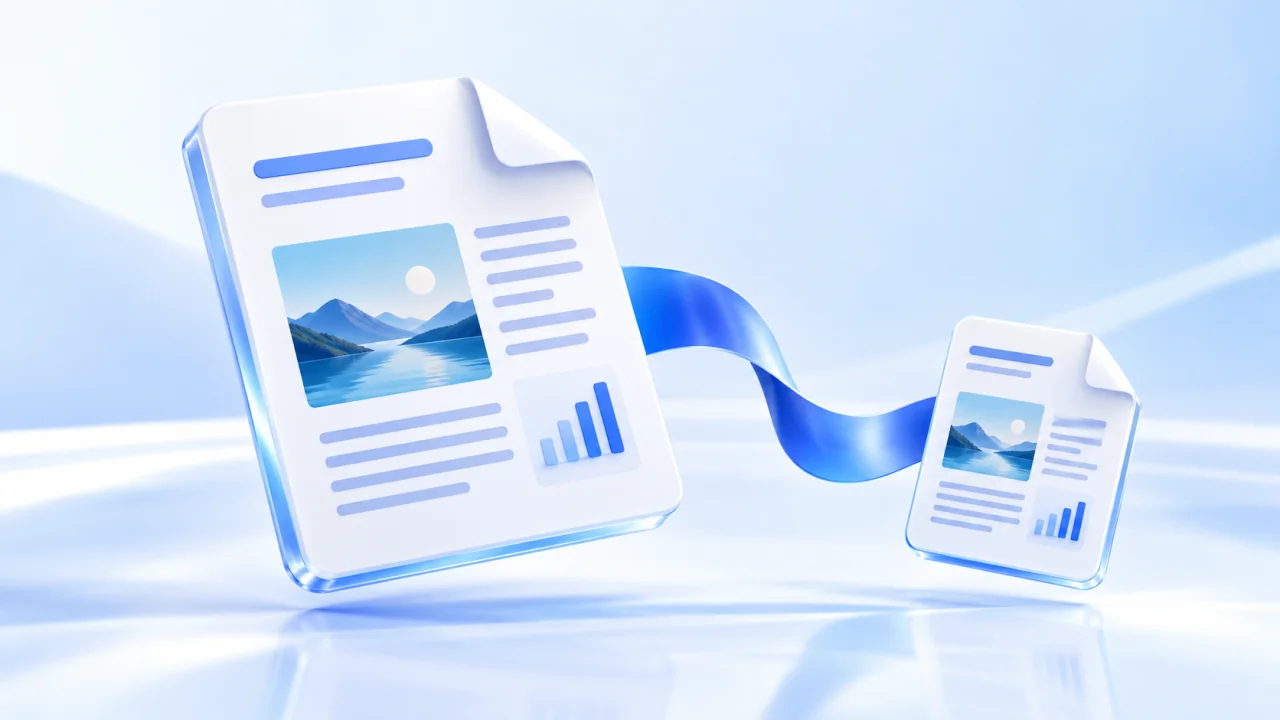
PDF をブラウザ内で無料圧縮できます。可逆・標準・強力のプリセット、または 2 MB・5 MB などの上限を選択。文字とベクターを保持し、実際の出力バイト数で達成を判定します。
ツール一覧
ファイル0 件
専用プレビュー原稿プレビュー
出力結果PDF
設定後に処理を開始します。
出力PDF
処理場所ローカルファイルはこの端末に保持
対応入力PDF一括処理
処理方法一括処理作業画面でプレビュー
出力PDF压缩后的 PDF
利用場面

PDF 圧縮 の代表的な使い方

PDF をブラウザ内で無料圧縮できます。可逆・標準・強力のプリセット、または 2 MB・5 MB などの上限を選択。文字とベクターを保持し、実際の出力バイト数で達成を判定します。

01
提出先の容量制限

申請・業務システムの上限を設定し、実際のバイト数と細字の鮮明さを確認します。

02
スキャン文書のメール添付

既存の保護条件内で対応画像を圧縮。表・印影・細字を元ファイルと比較します。

03
PDF の一括受け渡し

各ファイルを確認。目標モードの ZIP は達成した結果のみを含み、上限超過の有効ファイルは個別保存できます。

操作手順

PDF を指定サイズに圧縮:2MB・5MB の上限に対応

作業画面を先に配置し、必要なときに手順を確認できます。

PDF のプリセットまたは容量上限を選び、ローカル処理後に原稿・実バイト数・達成状況を比較する手順
  1. 01
    PDF を追加して確認

    PDF を追加し、元ファイルを確認。暗号化・署名付き・安全に読み取れない文書は理由を表示します。

  2. 02
    プリセットまたは上限を選択

    可逆・標準・強力を選ぶか、目標 KB/MB を入力します。1 MB は 1,000,000 バイトです。

  3. 03
    内容を保ってローカル圧縮

    目標モードは有限候補から検証済み結果を選びます。ページ全体を画像化せず、アップロードやクラウド処理へ自動変更しません。

  4. 04
    原稿と比較して保存

    実容量、達成状況、同じページの細字を確認。未達成の最良結果は個別に保存でき、目標 ZIP は達成したファイルだけを含みます。

機能と制限

開始前に確認すること

処理場所、入力制限、出力を事前に確認します。

  • 01圧縮、プレビュー、保存準備はブラウザ内で実行。無料・ログイン不要で、元ファイルを残します。
  • 02可逆は構造のみを最適化。標準は 200 DPI / Q75、強力は 150 DPI / Q60 で、従来の RGB JPEG 対応範囲は変わりません。目標モードは対応する 8ビット Flate RGB/グレー画像と CMYK JPEG も扱います。独立したマスクがある画像は同じピクセル数でのみ再エンコードし、マスクを維持します。
  • 03文字・フォント・ベクター・ページ・既存の保護構造を保持します。ICC、Exif、Matte や複雑な色・透明構造の画像は変更せず残す場合があります。非可逆処理はスキャンの細字に影響するため、原稿と比較してください。
  • 041 KB = 1,000 B、1 MB = 1,000,000 B。目標は上限であり、内容や保護条件により満たせない場合があります。一定の削減率は保証しません。