


利用場面
PDFを画像に変換 の代表的な使い方
PDFページを画像または長尺画像として書き出す 入力から成果物までのよくある流れです。
資料の提出
変換・編集・レイアウト後に必要な PDF を作成。
アーカイブ整理
ページ順、形式、プライバシー設定を統一。
印刷前確認
ページと出力条件を確認してから保存。
PDFを画像に変換 を4ステップで完了
作業画面を先に配置し、必要なときに手順を確認できます。
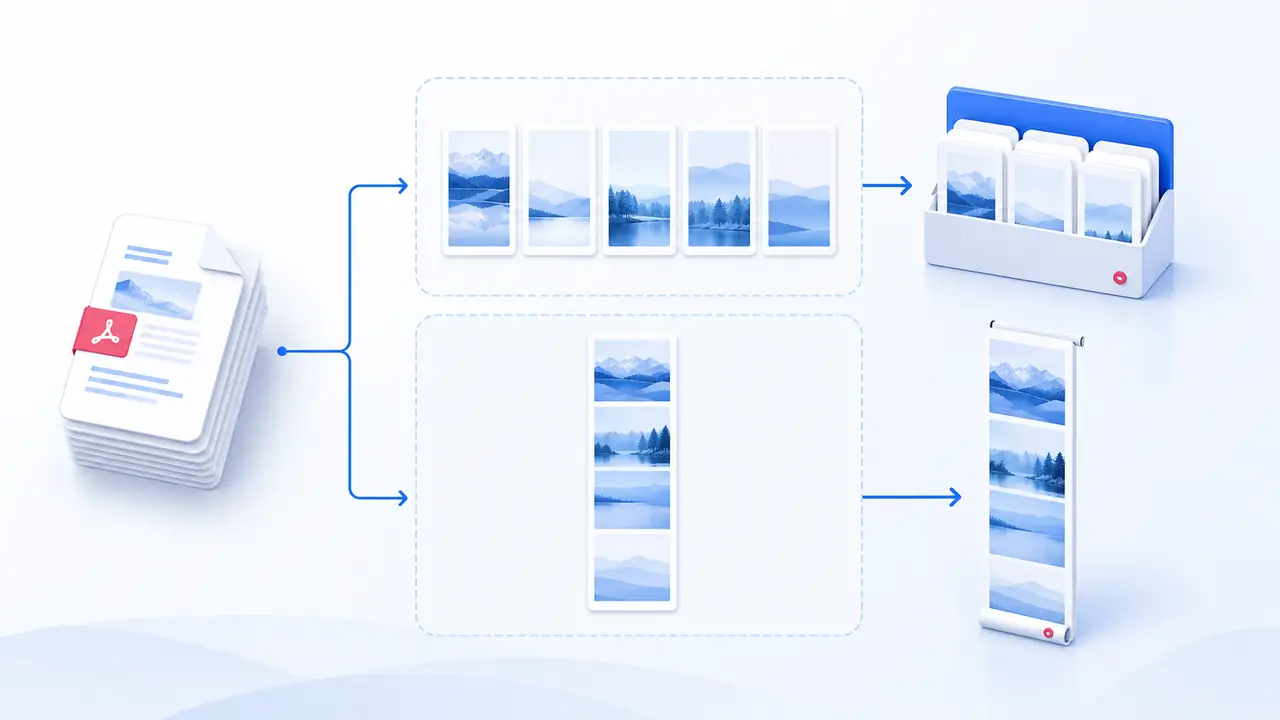
- 01ファイルを追加
PDF に対応。
- 02設定を確認
4 個の設定項目を確認します。
- 03PDFを画像に変換 を開始
このブラウザで処理します。完了までページを開いてください。
- 04ZIP を保存
按 PDF 分文件夹的 JPG 图片を取得し、名前と内容を確認します。
機能と制限
開始前に確認すること
処理場所、入力制限、出力を事前に確認します。
- 処理場所ローカル
ファイルはこの端末に保持
- ファイル範囲一括処理
PDF
- 設定項目4 個の設定
ドラッグで並べ替え
- 最終出力ZIP
按 PDF 分文件夹的 JPG 图片
次の作業
このカテゴリをすべて表示
