


파일0개
전용 미리보기8개 위치 페이지 번호미리보기
위치번호 매기기
적합한 작업
PDF 페이지 번호 추가 활용 장면
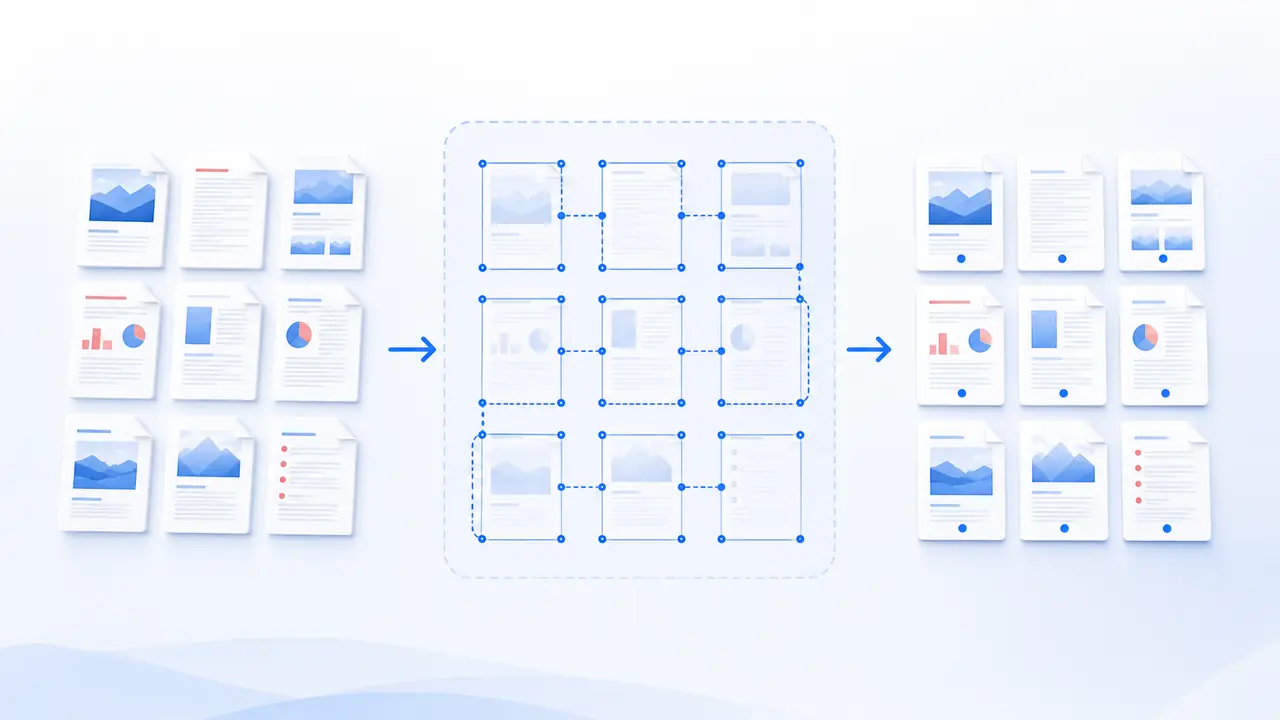
8개 위치와 공유 범위로 PDF 일괄 번호 매기기 입력에서 결과 전달까지의 대표 흐름입니다.
문서 전달
변환, 편집, 배치 후 필요한 PDF 생성.
보관 정리
페이지 순서, 형식, 개인정보 설정 통일.
인쇄 전 확인
페이지와 출력 규칙을 확인한 뒤 저장.
4단계로 PDF 페이지 번호 추가 완료
작업 공간을 먼저 사용하고 필요할 때 전체 단계를 확인하세요.
- 01파일 가져오기
PDF 지원.
- 02설정 확인
4개 설정 그룹을 확인합니다.
- 03PDF 페이지 번호 추가 시작
현재 브라우저에서 처리합니다. 완료될 때까지 페이지를 열어 두세요.
- 04PDF/ZIP 다운로드
带页码的 PDF 或 ZIP 결과의 이름과 내용을 확인한 뒤 저장합니다.
기능 및 한계
시작 전에 확인할 내용
처리 위치, 입력 제한, 출력을 먼저 확인합니다.
- 처리 위치로컬
파일이 현재 기기에 유지됨
- 파일 범위일괄 처리 · 20
PDF
- 조정 항목4개 설정 그룹
작업 공간 실시간 미리보기
- 최종 출력PDF/ZIP
带页码的 PDF 或 ZIP
다음 단계
이 범주의 모든 도구


