
계약서 문구 수정
기존 텍스트 블록을 선택해 계약서의 오타나 문구를 수정하고 주변 레이아웃을 확인하세요.
PDF의 기존 이미지 교체
보고서의 원본 이미지를 선택한 뒤 속성 패널에서 ‘이미지 교체’를 누르고 새 이미지의 위치와 크기를 확인하세요.
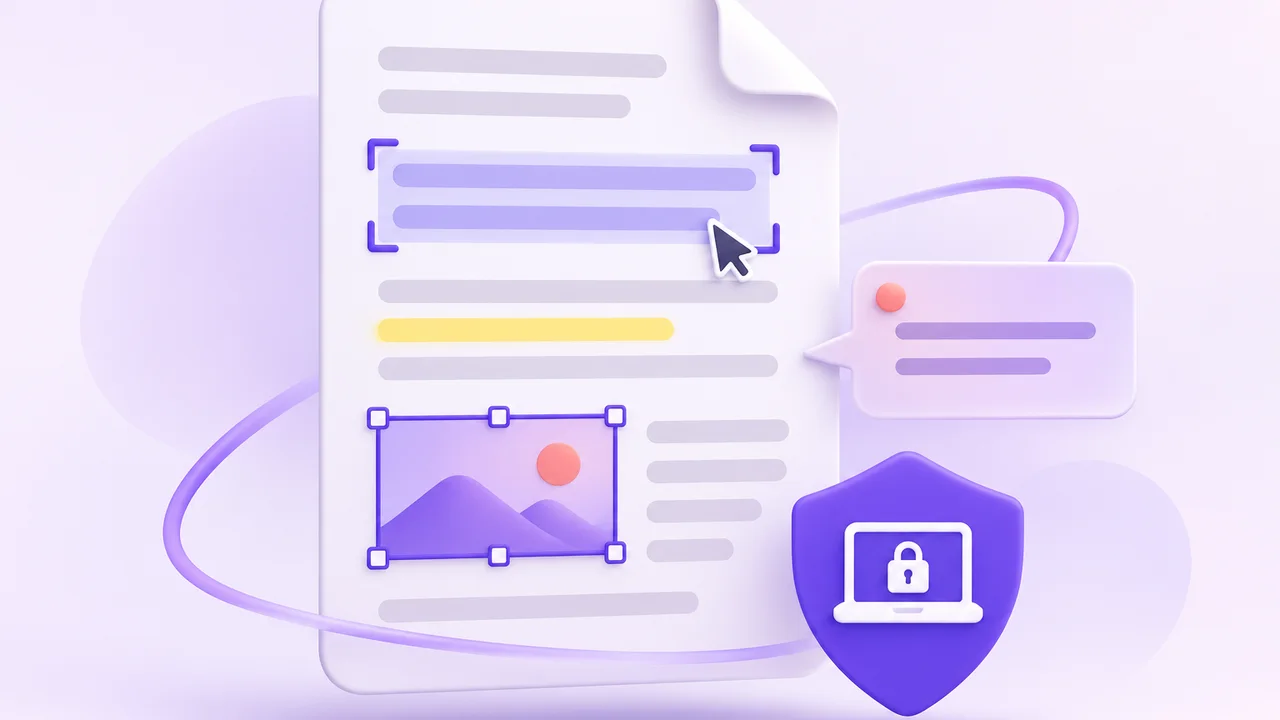
자료 검토 및 주석
읽기, 주석, 편집 작업을 오가며 수정한 뒤 다운로드한 PDF를 확인합니다.
파일을 업로드하지 않고 브라우저에서 PDF의 기존 텍스트를 수정하세요. 텍스트 블록을 두 번 클릭해 편집하고, 이미지를 교체하거나 주석을 추가할 수 있습니다. 로그인한 뒤 수정한 PDF를 다운로드해 다시 확인하세요.
편집기를 준비하는 중…
파일을 업로드하지 않고 브라우저에서 PDF의 기존 텍스트를 수정하세요. 텍스트 블록을 두 번 클릭해 편집하고, 이미지를 교체하거나 주석을 추가할 수 있습니다. 로그인한 뒤 수정한 PDF를 다운로드해 다시 확인하세요.
기존 텍스트 블록을 선택해 계약서의 오타나 문구를 수정하고 주변 레이아웃을 확인하세요.
보고서의 원본 이미지를 선택한 뒤 속성 패널에서 ‘이미지 교체’를 누르고 새 이미지의 위치와 크기를 확인하세요.
읽기, 주석, 편집 작업을 오가며 수정한 뒤 다운로드한 PDF를 확인합니다.
작업 공간을 먼저 사용하고 필요할 때 전체 단계를 확인하세요.
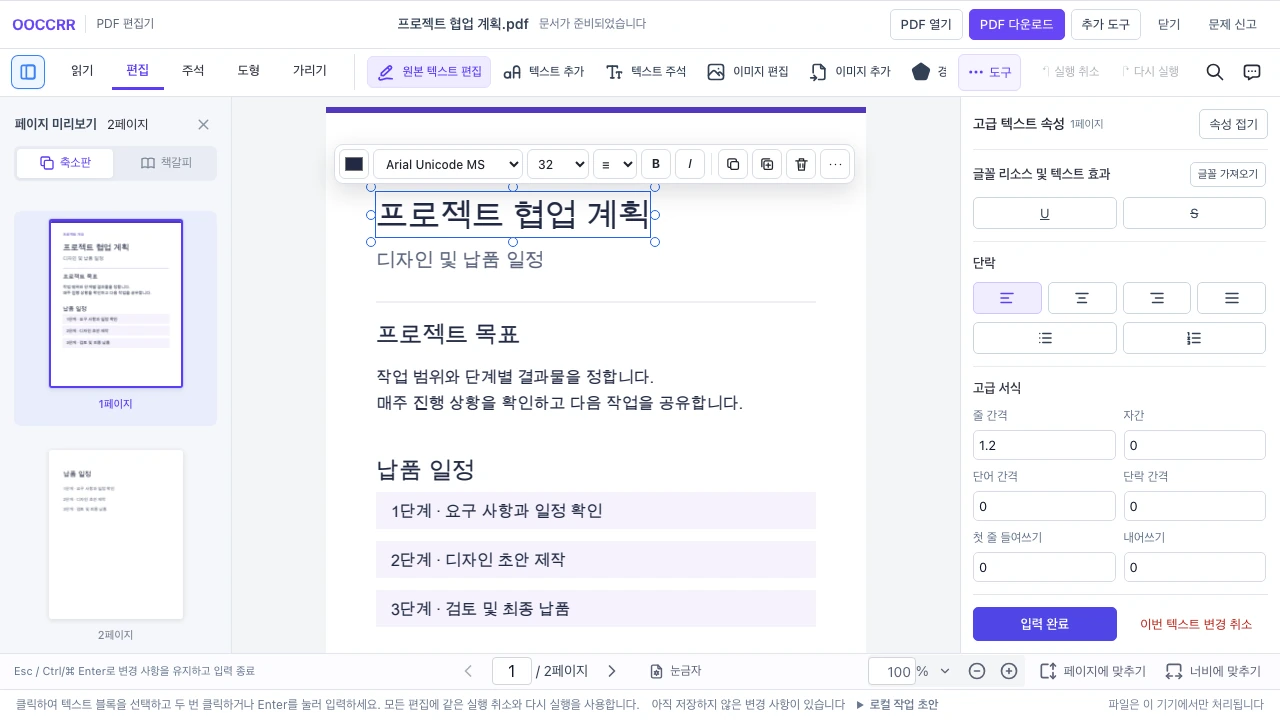
파일은 현재 브라우저 안에서만 처리됩니다. 문서가 온전하고 편집 권한이 있는지 확인하세요.
편집 모드에서 기존 텍스트 블록을 선택한 뒤 두 번 클릭하거나 Enter 키를 눌러 입력하세요.
입력을 마친 뒤 Esc 키를 누르면 변경 사항을 유지하고 블록 선택으로 돌아갑니다. 글꼴과 레이아웃을 확인하세요.
파일을 열고 편집할 때는 로그인할 필요가 없습니다. 수정한 PDF를 다운로드하려면 로그인하세요. 다운로드한 파일을 다시 열어 변경 사항을 확인하세요.
처리 위치, 입력 제한, 출력을 먼저 확인합니다.