←

PDF 壓縮

本機
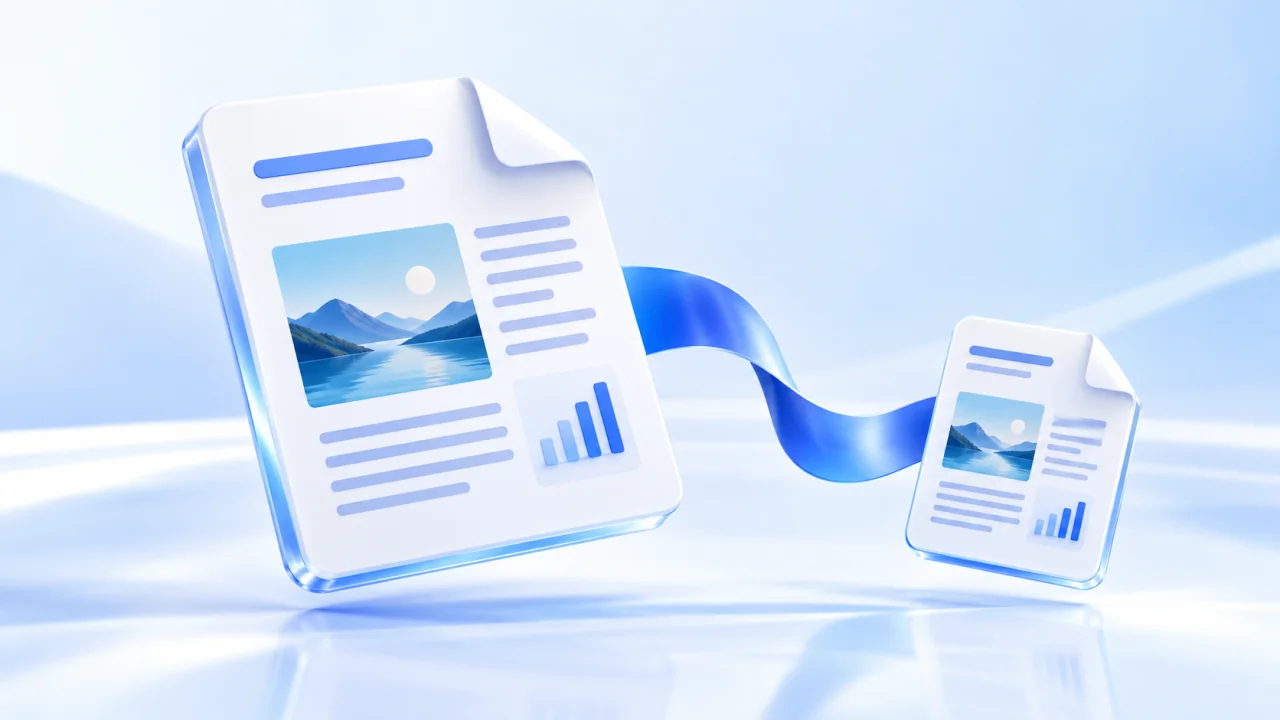
免費在瀏覽器本機壓縮 PDF,可選無損、均衡、強力檔位,或設定 2 MB、5 MB 等上限。保留文字與向量,以實際位元組判定目標;未達標結果會另外標示。
工具導覽
檔案0 個
專屬預覽原稿預覽
輸出結果PDF
完成設定後開始處理。
輸出PDF
處理位置本機檔案留在目前裝置
支援輸入PDF支援批次
處理方式支援批次工作台即時預覽
輸出結果PDF压缩后的 PDF
適合這些任務

PDF 壓縮,不只是一個處理按鈕。

免費在瀏覽器本機壓縮 PDF,可選無損、均衡、強力檔位,或設定 2 MB、5 MB 等上限。保留文字與向量,以實際位元組判定目標;未達標結果會另外標示。

01
提交文件上限

依報名或業務系統要求設定大小上限,核對實際位元組與細字清晰度。

02
掃描件電郵附件

在既有保護規則內壓縮支援的圖像,對照原稿檢查表格、印章與小字。

03
批次 PDF 交付

逐項檢查結果,目標模式預設只打包達標項;未達標可個別下載最佳有效檔案。

操作步驟

PDF 壓縮至指定大小:支援 2MB、5MB 上限

工作台位於頁面最前方,需要說明時可向下查看完整步驟。

PDF 選擇原有檔位或目標大小,在本機處理並對照原稿核對實際位元組與目標狀態
  1. 01
    加入並檢查 PDF

    加入要處理的 PDF,先檢查原稿。加密、簽署或無法安全讀取的文件會說明原因。

  2. 02
    選擇檔位或大小上限

    使用無損、均衡、強力檔位,或輸入目標 KB/MB;1 MB 以 1,000,000 位元組計算。

  3. 03
    本機壓縮並保留文件內容

    目標模式在有限候選中保留已驗證結果,不將整頁轉為圖片,也不自動上傳或改用雲端。

  4. 04
    對照原稿並下載

    核對實際大小、目標狀態與同頁細字。未達標可下載目前最佳結果;目標 ZIP 預設只含達標項。

能力與邊界

開始前應該知道什麼?

預先說明處理位置、輸入限制與輸出結果。

  • 01壓縮、預覽與下載準備在瀏覽器本機完成,免費且無需登入,保留原檔案。
  • 02無損只做結構壓縮;均衡為 200 DPI / Q75,強力為 150 DPI / Q60,原檔位的 RGB JPEG 處理範圍不變。目標模式另支援符合條件的 8 位 Flate RGB/灰階與 CMYK JPEG;獨立遮罩的父圖只做同像素重新編碼,遮罩本身不變。
  • 03保留文字、字型、向量、頁面與既有保護結構。ICC、Exif、Matte 及複雜色彩或透明圖像可能保持原樣;有損處理仍可能影響掃描細字,下載前請對照原稿。
  • 041 KB = 1,000 B,1 MB = 1,000,000 B。目標是大小上限,內容或保護限制可能使結果未達標,不保證固定縮減比例。