

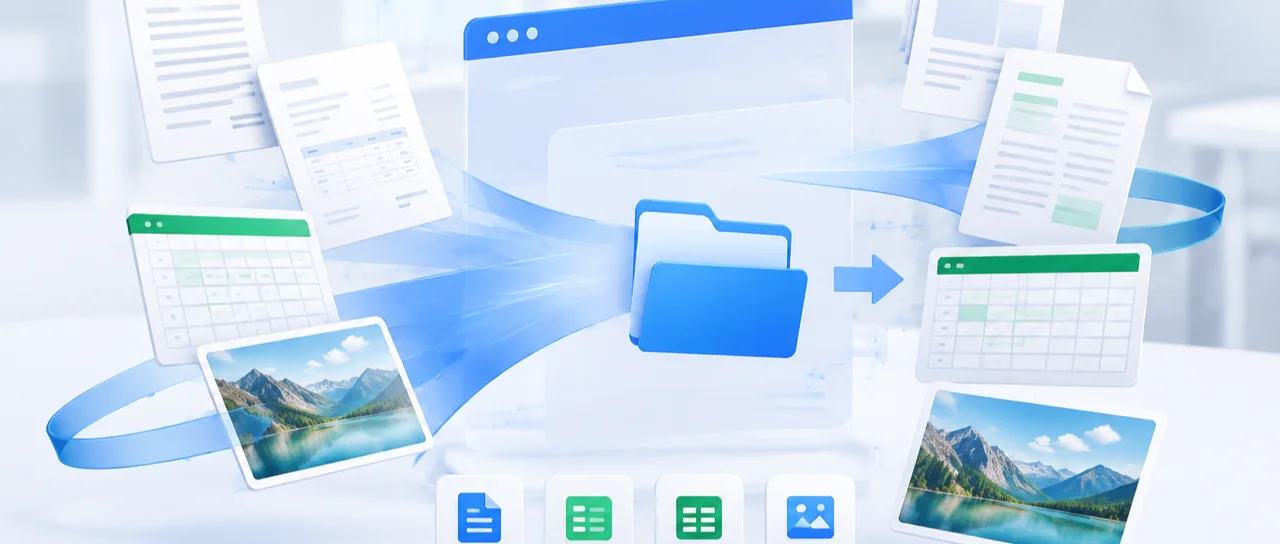


瀏覽器本機工具常用 PDF 與圖片任務直接在裝置完成。
按檔案類型選擇
你今天想處理什麼?
三類能力按任務細分,快速查找合適工具。








從目標出發
不是每個人都知道工具叫什麼。
從常見任務進入,我們會帶你前往最合適的工具,並預先說明輸入、設定與輸出。
OOCCRR 只是圖片文字識別網站嗎?
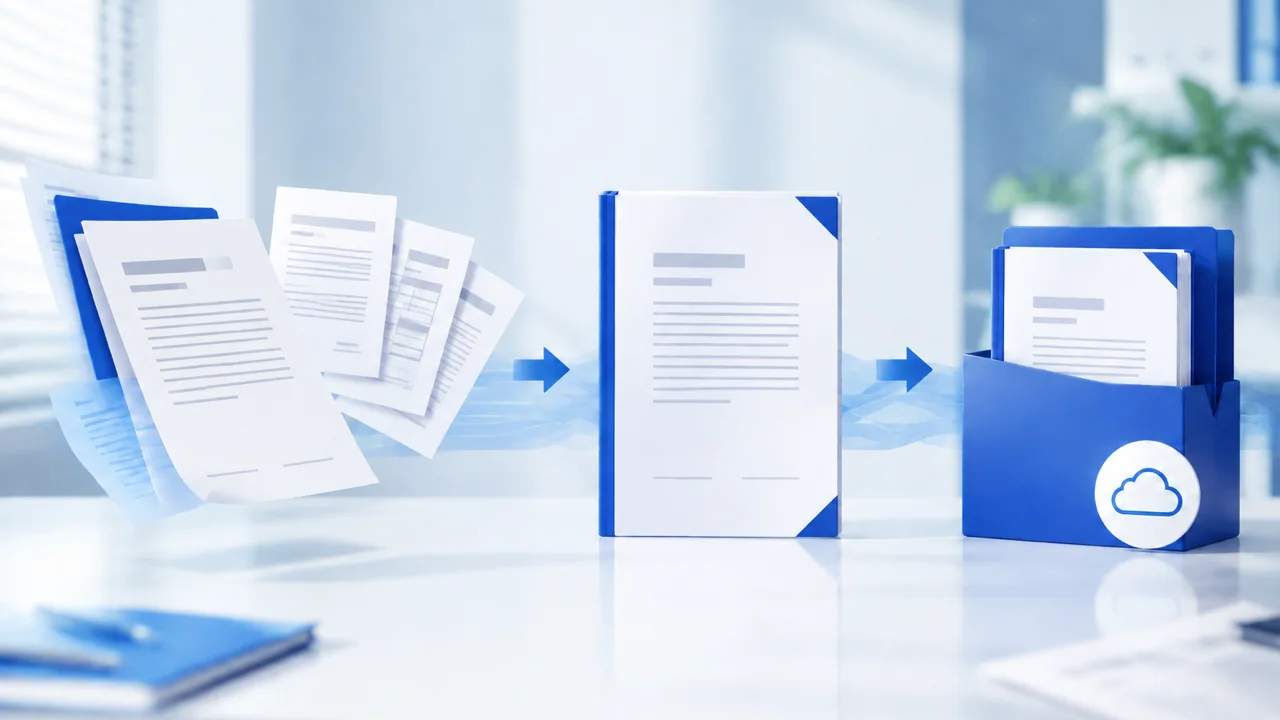
OOCCRR 提供 PDF、OCR 與圖片工具,可按分類查找或搜尋合併 PDF、圖片轉 Word 等具體任務。
哪些工具可以免費使用?
瀏覽器本機工具免費且無需登入,不消耗雲端試用或每日額度;每個工具開始前會顯示處理位置。
使用工具前需要註冊或登入嗎?
本地工具可以直接使用。需要伺服器算力的 Office 轉換、AI 影象處理和部分高階模式,需要登入後使用免費試用或會員權益;工作臺會在任務開始前顯示當前可用權益。
我的檔案會上傳到伺服器嗎?
取決於工具的處理方式。標註“本地”的工具在瀏覽器中處理;標註“雲端”的工具需要上傳到伺服器完成任務;混合工具會分別說明本地模式和雲端模式,使用者可以在開始前判斷。
OOCCRR 支援批次處理檔案嗎?
多數工具支援批次新增檔案,但不同工具的檔案數量、格式和單檔案大小限制並不相同。工作臺會按當前工具顯示可接受格式、是否支援排序以及批次結果是單檔案還是 ZIP。
處理結果可以儲存成哪些格式?
輸出格式由工具決定,可能是 PDF、DOCX、PPTX、XLSX、TXT、SVG、JPG、PNG、WebP 或 ZIP。每個工具頁都會在開始前說明最終輸出,帶有多種模式的工具還會根據當前設定同步更新結果說明。
處理失敗或結果不符合預期怎麼辦?
先檢查檔案格式、大小、密碼狀態和當前引數。支援單項重試的任務會在結果區保留失敗項;如仍無法解決,可以透過頁面反饋或聯絡我們入口提交工具名稱、錯誤提示和可復現步驟,請勿上傳含敏感資訊的原檔案。