

適合這些任務
PDF 轉 Word,不只是一個處理按鈕。
將 PDF 檔案轉換為可編輯的 Word 文件 以下情境說明從輸入到交付的常見方式。
文件交付
轉換、編輯或排版後產生接收方需要的 PDF 結果。
歸檔整理
入庫前統一頁面順序、格式與隱私設定。
列印檢查
先預覽頁面與輸出規則,再下載最終檔案。
四步完成 PDF 轉 Word
工作台位於頁面最前方,需要說明時可向下查看完整步驟。
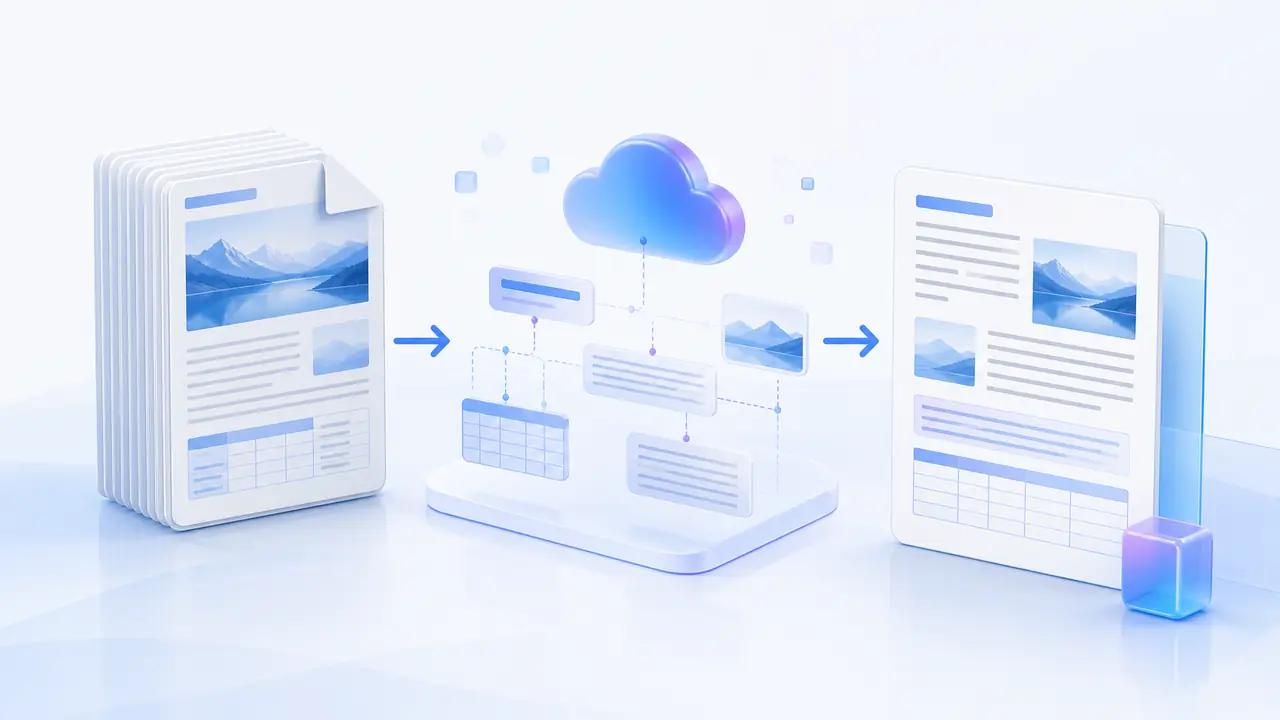
- 01匯入檔案
支援 PDF,單檔限制 普通 200MB / OCR 50MB。
- 02確認處理設定
按需要調整目前 1 組設定。
- 03開始 PDF 轉 Word
確認處理位置後提交任務,並在頁面查看進度。
- 04下載 DOCX
完成後取得Word 文档,下載前再次確認檔名與內容。
能力與邊界
開始前應該知道什麼?
預先說明處理位置、輸入限制與輸出結果。
- 處理位置雲端
開始前清楚提示上傳
- 檔案範圍支援批次
PDF · 普通 200MB / OCR 50MB
- 可調整項1 組設定
工作台即時預覽
- 最終輸出DOCX
Word 文档
下一步
查看本類全部工具