
修訂合約條款
選取既有文字區塊,修正合約中的錯字或調整用詞,再檢查周圍版面。
取代 PDF 中已有的圖片
選取報告裡的原圖,在屬性面板點選「取代圖片」,再檢查新圖片的位置和大小。
複核並標註資料
在閱讀、註解與編輯工作之間切換,最後檢查下載的 PDF。
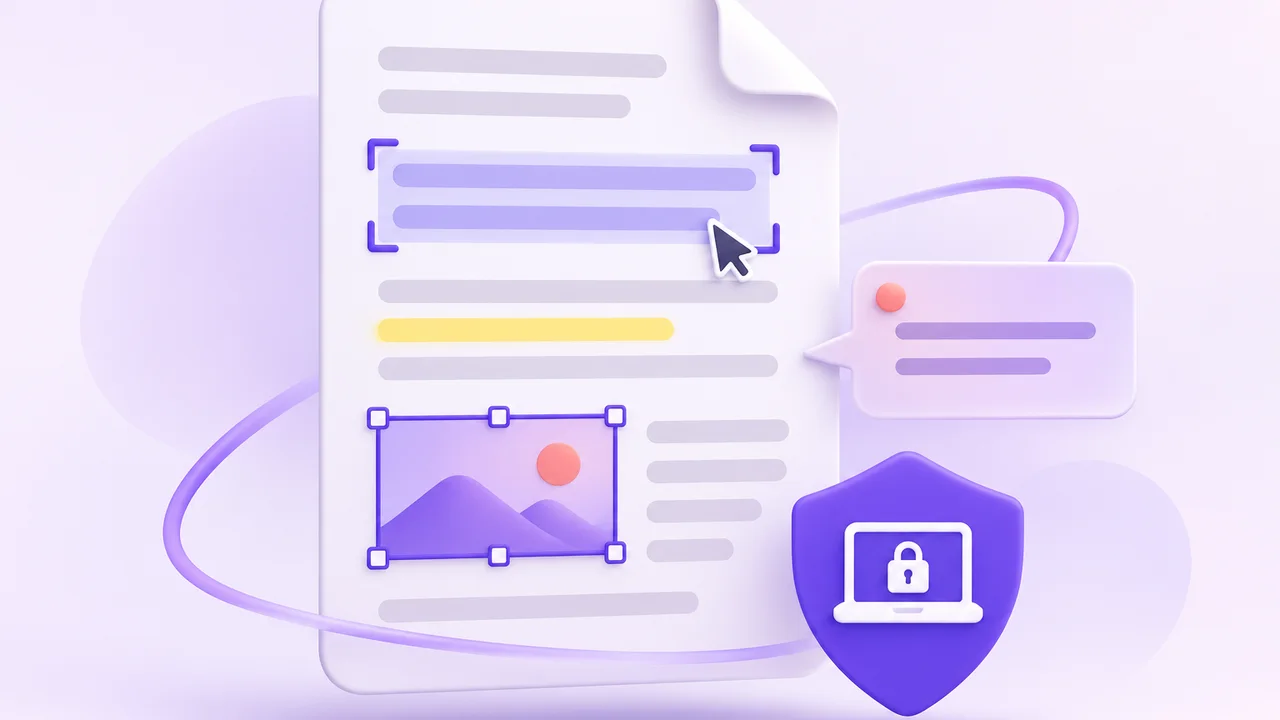
直接在瀏覽器修改 PDF 原有文字,無需上傳檔案或轉成 Word。按兩下文字區塊即可編輯,也能取代圖片、加入註解。登入後下載並重新開啟檢查。
正在準備編輯器…
直接在瀏覽器修改 PDF 原有文字,無需上傳檔案或轉成 Word。按兩下文字區塊即可編輯,也能取代圖片、加入註解。登入後下載並重新開啟檢查。
選取既有文字區塊,修正合約中的錯字或調整用詞,再檢查周圍版面。
選取報告裡的原圖,在屬性面板點選「取代圖片」,再檢查新圖片的位置和大小。
在閱讀、註解與編輯工作之間切換,最後檢查下載的 PDF。
工作台位於頁面最前方,需要說明時可向下查看完整步驟。
檔案只在目前瀏覽器處理;先確認檔案完整且有權編輯。
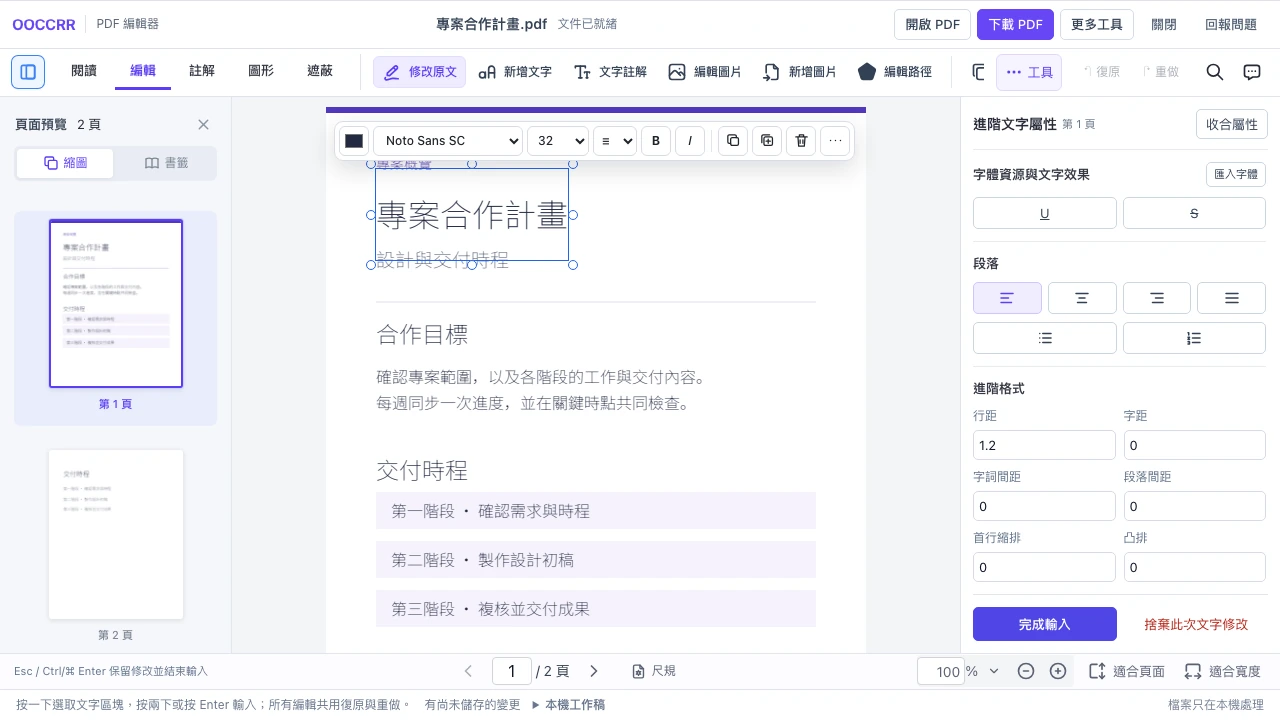
切換到「編輯」,按一下選取既有文字區塊,再按兩下或按 Enter 開始輸入。
輸入後按 Esc,保留修改並回到文字區塊選取狀態。確認修改後的字型和版面。
開啟和編輯無需登入。下載修改後的 PDF 時須登入。下載後請重新開啟,檢查文字、圖片和註解。
預先說明處理位置、輸入限制與輸出結果。