


拼合示意
開啟拼合示意,點分片即可定位到對應頁。
下載成功檔案
逐份下載已蓋章的 PDF,或將已產生的檔案打包成 ZIP 下載。
一張印章可用於多份 PDF,每份依各自頁數分片,蓋在各頁邊緣。
加入 PDF,在處理設定選擇印章圖片,檢查各頁分片後批次產生。
開啟拼合示意,點分片即可定位到對應頁。
逐份下載已蓋章的 PDF,或將已產生的檔案打包成 ZIP 下載。
工作台位於頁面最前方,需要說明時可向下查看完整步驟。
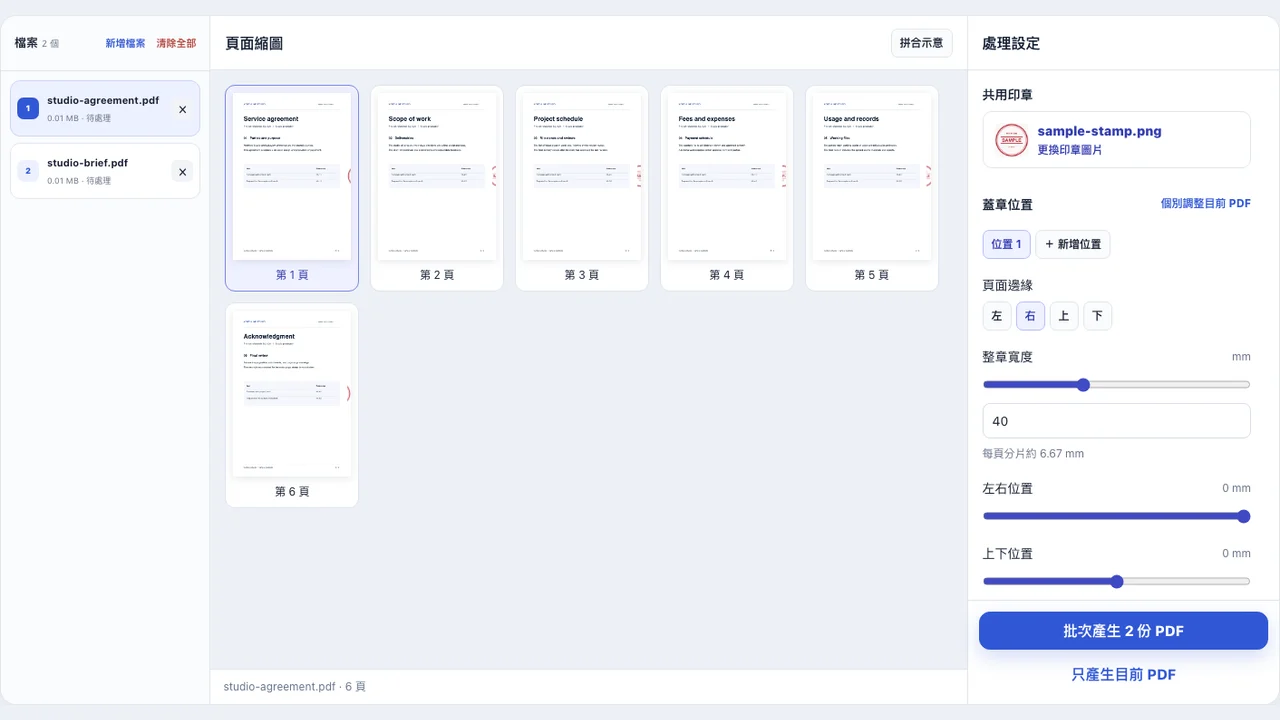
加入 PDF,在處理設定選擇印章圖片,檢查各頁分片後批次產生。
開啟拼合示意,點分片即可定位到對應頁。
逐份下載已蓋章的 PDF,或將已產生的檔案打包成 ZIP 下載。
預先說明處理位置、輸入限制與輸出結果。


