
←

PDF 插入空白頁

本機
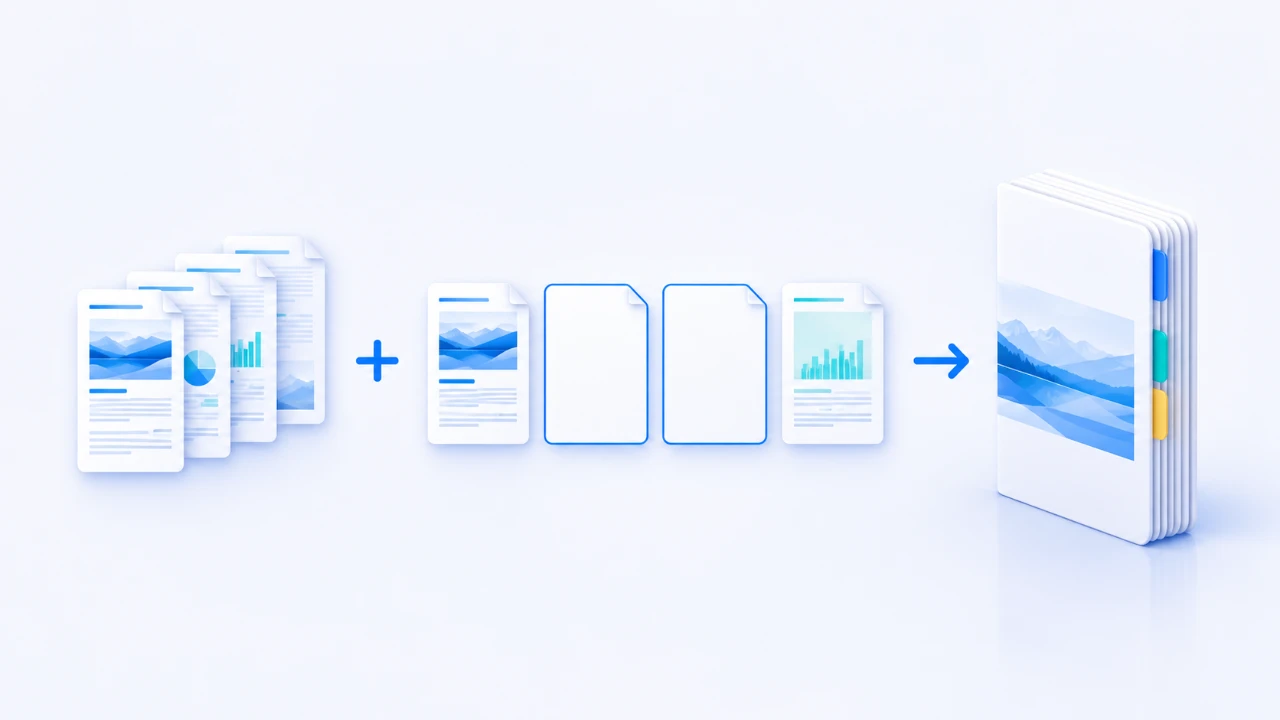
為 PDF 插入空白頁,預覽後下載。
工具導覽
檔案0 個
檔案僅在本機處理,原檔案保留。

頁序預覽

輸出結果PDF
完成設定後開始處理。
新增 0 頁請先選擇一個 PDF
處理位置本機檔案留在目前裝置
支援輸入PDF單檔處理 · 50 MiB
處理方式單檔處理工作台即時預覽
輸出結果PDF插入空白頁後的 PDF
適合這些任務

什麼時候需要空白頁?

為 PDF 插入空白頁,預覽後下載。

01
簽字與批註

在合約指定頁後留出簽字、批註或補充說明的位置。

02
列印補頁

在開頭、末尾或指定頁前後補上需要的空白頁。

03
資料分隔

在章節或附件之間插入空白頁,方便裝訂和歸檔。

操作步驟

四步完成 PDF 插入空白頁

工作台位於頁面最前方,需要說明時可向下查看完整步驟。

選擇 PDF,設定插入位置與數量,核對頁序後產生並下載。
  1. 01
    選擇 PDF

    新增一個不超過 50 MiB 的 PDF。

  2. 02
    設定位置與數量

    選擇開頭、末尾或原頁前後,設定數量和頁面尺寸。

  3. 03
    核對頁序

    查看插入位置、新增空白頁和輸出總頁數。

  4. 04
    產生並下載 PDF

    下載插入空白頁後的 PDF,原檔案保留。

能力與邊界

開始前應該知道什麼?

預先說明處理位置、輸入限制與輸出結果。

  • 01檔案僅在本機處理,原檔案保留。
  • 02所有位置合計新增 1–1000 頁,輸出最多 5000 頁;單檔最大 50 MiB。
  • 03新檔案的目錄、附件和表單關係可能不保留;修改會使數位簽章失效。