

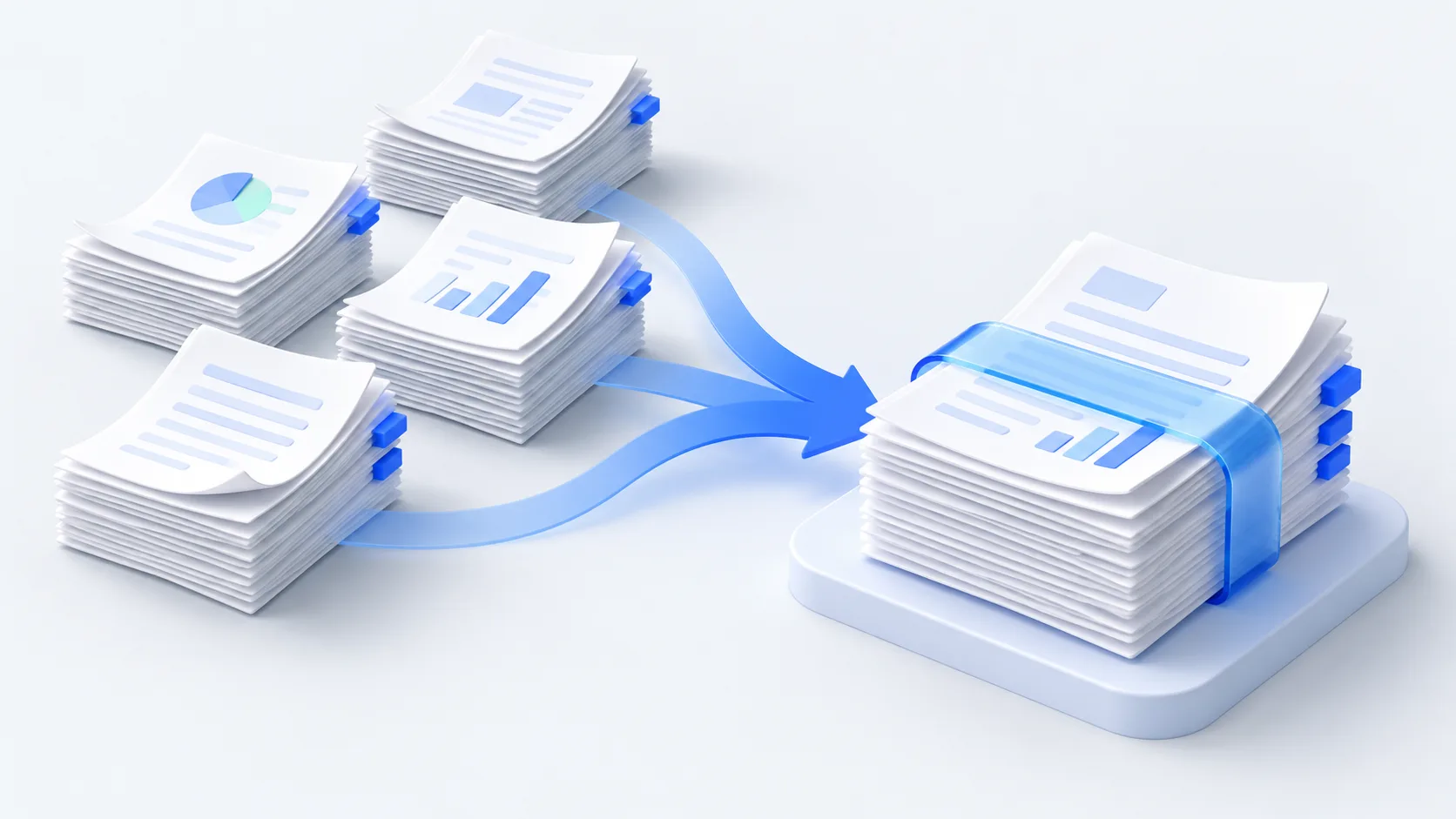
需要交一份完整資料,附件卻分成好幾個 PDF?
申請表、證明文件和附錄經常分散在不同 PDF。當收件方只接受一份檔案時,需要先排好順序,再確認合併後的大小。分別切換工具處理,容易漏掉附件,也容易混淆最後應提交的版本。

這個範本適合已備妥 PDF、需要一起送件的情況。先確認收件方規定:若每份證明必須上傳至不同欄位,就應保留獨立檔案。只有一份 PDF 需要縮小時,也可直接使用 PDF 壓縮工具。
為什麼先合併,再壓縮?
先確定完整資料與順序,再處理最終檔案,檢查時就能以同一份結果為準。合併不會統一紙張大小;不同尺寸的頁面仍按原尺寸保留,避免證書或圖表被強制裁切。
均衡模式可能降低部分掃描影像的解析度。細字較多或需要保留影像細節時,可先選無損;檔案仍太大時再嘗試強力,並重新檢查關鍵頁面。壓縮成效取決於原始內容,無法保證低於 2MB 或其他固定上限。
如何使用
加入 PDF 並排好順序
選取要合併的檔案,透過拖曳、上下移動或依檔名排序,確定資料順序。
選擇壓縮模式與檔名
先從均衡模式開始;需要保留掃描細節時選無損,並填入方便辨識的下載名稱。
執行並檢查結果
按下合併並壓縮,完成後確認實際大小及頁面內容,再下載送件。
下載後,先檢查這幾個地方
處理完成並不表示資料已符合所有送件規定。提交前請開啟最終 PDF,對照收件方要求逐項確認。
- 核對總頁數、首頁及附件銜接處,確認沒有漏頁或順序錯誤。
- 放大檢查姓名、證件號碼、細字和圖表,尤其是在使用強力模式後。
- 確認最終大小符合上傳限制;壓縮前後的比較基準是合併後的檔案。
- 遇到加密、損毀或受數位簽章保護的文件,應先處理相關限制,不要假設已完整納入。
還需要轉圖片、刪頁或加浮水印?
檔案順序、壓縮模式及下載名稱可直接在這裡調整。若需要將圖片轉為 PDF、移除頁面或加入浮水印,選擇「自訂此工作流程」,即可攜帶目前設定進入編輯器。返回詳細頁時,原有檔案與參數仍會保留。
常見問題
能保證壓縮至 2MB 以下嗎?
不能。可縮減的空間取決於文件內容與影像編碼,請查看實際輸出大小,再對照收件方的限制。
合併後會將全部頁面變成 A4 嗎?
不會,這個範本保留各頁原有尺寸。需要統一紙張時,請在編輯器中增加對應的處理步驟。
為什麼壓縮後沒有明顯變小?
檔案可能已經精簡,或能安全壓縮的內容有限。流程會呈現實際成效,不會為了縮小而刪除頁面。
強力壓縮會影響文字嗎?
強力模式可能降低掃描影像中細字的清晰度。請放大檢查關鍵頁面;需要保留細節時,改選無損或均衡。
檔案會上傳嗎?
這個範本的合併與壓縮皆在瀏覽器本機進行。執行工作流程仍須登入,並具備有效的 OOCCRR 會員資格。