

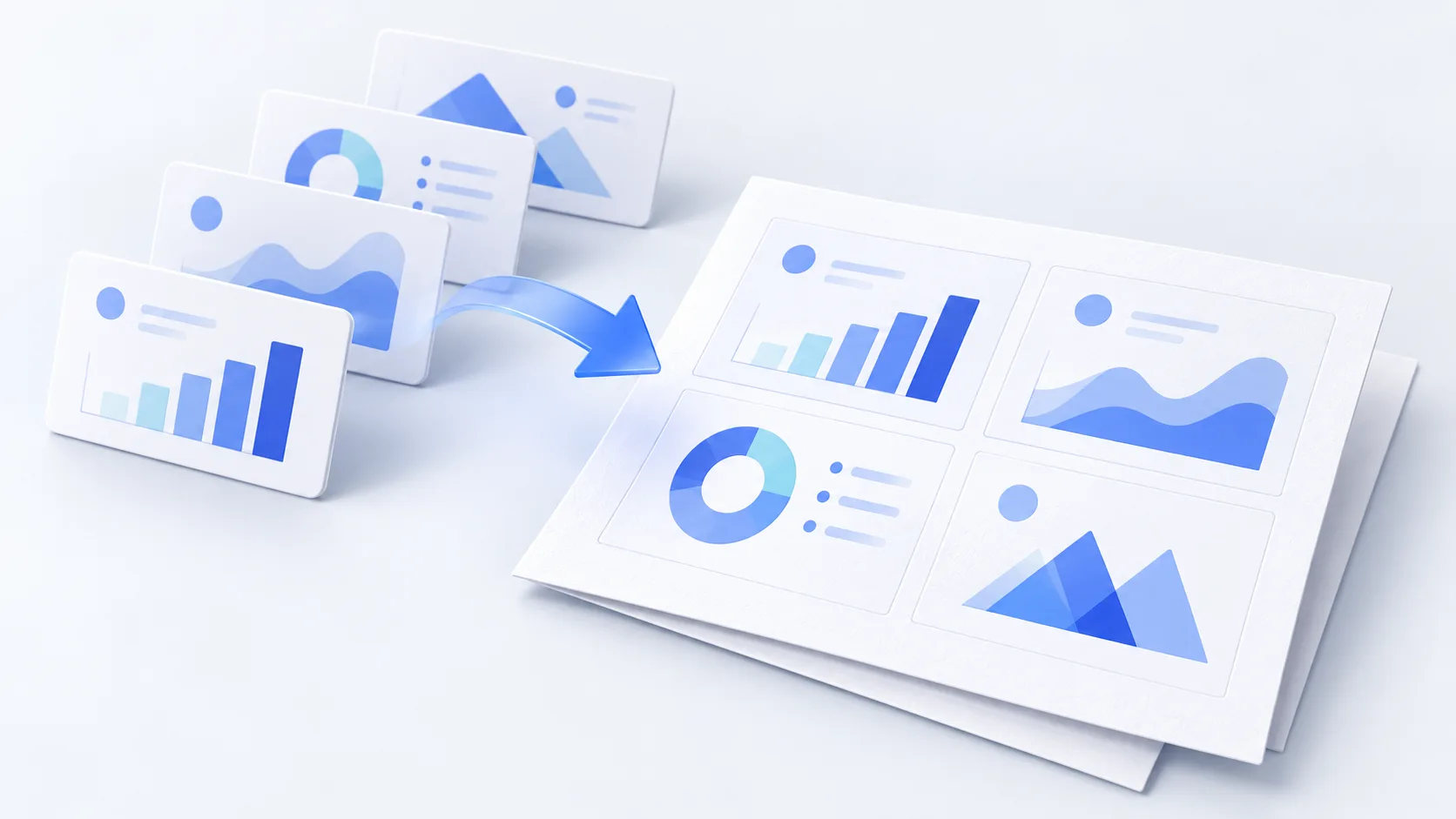
讓簡報變成方便帶走與複習的講義
課堂聽講、內部培訓或考前複習時,逐張列印投影片往往造成過多頁數。將幾張投影片放在同一頁,能保留順序並減少用紙,也方便直接分享講義 PDF。

這個範本以投影片正文為處理內容。一次可加入多份簡報,每份分別輸出,避免不同課程或培訓場次混在一起。已有 PDF 的資料,可直接使用 PDF 多頁合一工具。
每頁兩張、四張或六張,怎麼選?
預設四張適合作為閱讀與頁數之間的起點。兩張適合文字密集、圖表較多的簡報;六張適合字少、以提綱與圖片為主的內容。選擇時應確認實際字級,不要只看節省的頁數。
紙張方向與投影片比例也會影響可讀範圍。排版會保留內容比例,不拉伸投影片;下載後請檢查內容最密集的一頁,確認公式、圖說及字型仍清楚。這個範本不製作演講者備忘稿頁或專用筆記線版型。
如何使用
選取簡報
加入 PPT 或 PPTX。轉換須上傳雲端,單純瀏覽或選取檔案不會開始上傳。
選擇講義版面
先從 A4 橫向、每頁四張開始,依文字密度改選兩張或六張,並按需要加入細線邊框。
製作並檢查講義
按下製作,逐份確認結果。下載後列印時選擇每張紙一個 PDF 頁面,避免重複縮印。
列印前檢查版面,避免再次縮印
講義 PDF 已完成每頁多張的排版。如果再次套用印表機的「每張紙多頁」設定,內容會進一步縮小。
- 開啟每份講義,檢查首尾頁、課程順序、字型、圖表與公式。
- 列印時選擇每張紙一個 PDF 頁面,紙張大小須與這裡的設定一致。
- 需要雙面時,在印表機對話框設定雙面,先試印一張確認翻頁方向。
- 個別簡報失敗時應單獨處理,不要將其他檔案成功視為整批完成。
想把多份簡報合成一本資料?
每頁張數、紙張、方向及邊框可直接調整。若要跨簡報合併、加浮水印或頁碼,選擇「自訂此工作流程」進入編輯器;預設範本仍維持每份簡報分別輸出。
常見問題
多份 PPT 會自動合成一份嗎?
不會,每份簡報會各自產生講義 PDF。若需要合成一份文件,請在編輯器中加入合併步驟。
支援每頁六張嗎?
支援。可選每頁兩張、四張或六張;文字較密時,建議先比較四張與兩張的閱讀效果。
會包含演講者備忘稿嗎?
這個範本以投影片正文製作多頁講義,不提供演講者備忘稿頁,或附筆記線的專用版型。
列印時還要設定每頁四張嗎?
不需要,PDF 已完成四張排版。請選擇每張紙一個 PDF 頁面,避免投影片再次縮小。
轉換後字型或公式不同怎麼辦?
先檢查原始簡報所用的字型與物件,再核對轉換後的靜態頁面。分發前請人工確認,複雜版面無法保證完全一致。